
パソコンを使っていて「なんとなく右クリックしてる」という方、意外と多いのではないでしょうか?
普段何気なく使っているこの操作、実は作業効率を何倍にも上げる“鍵”だとしたら…ぜひ知っておきたいと思いませんか。
たとえば、ファイルを整理したり、ウェブページで気になる画像を保存したり、煩雑な操作を一発で済ませたり――そんな時、右クリックを使いこなせていればストレスなくスムーズに進められます。
「右クリック」は、初心者から上級者まですべてのユーザーにとって“第二のコマンドツール”ともいえる存在なのです。
この記事では、右クリックの基本的な意味から具体的な使い方、さらには知られざる便利機能まで、幅広く丁寧に解説します。
「こんな使い方もあったのか!」と驚くような発見がきっとあるはずです。
パソコン操作をもう一段レベルアップさせたい方、ぜひ最後までお付き合いください。
右クリックとは何か
私たちがパソコンを使ううえで欠かせない操作のひとつが「クリック」。中でも、「右クリック」は作業の効率を劇的に高めてくれる便利な操作です。しかし、意外とその役割や意味を深く知らずに使っている人も多いのではないでしょうか?ここでは、右クリックの基本をわかりやすく解説していきます。
右クリックとは?
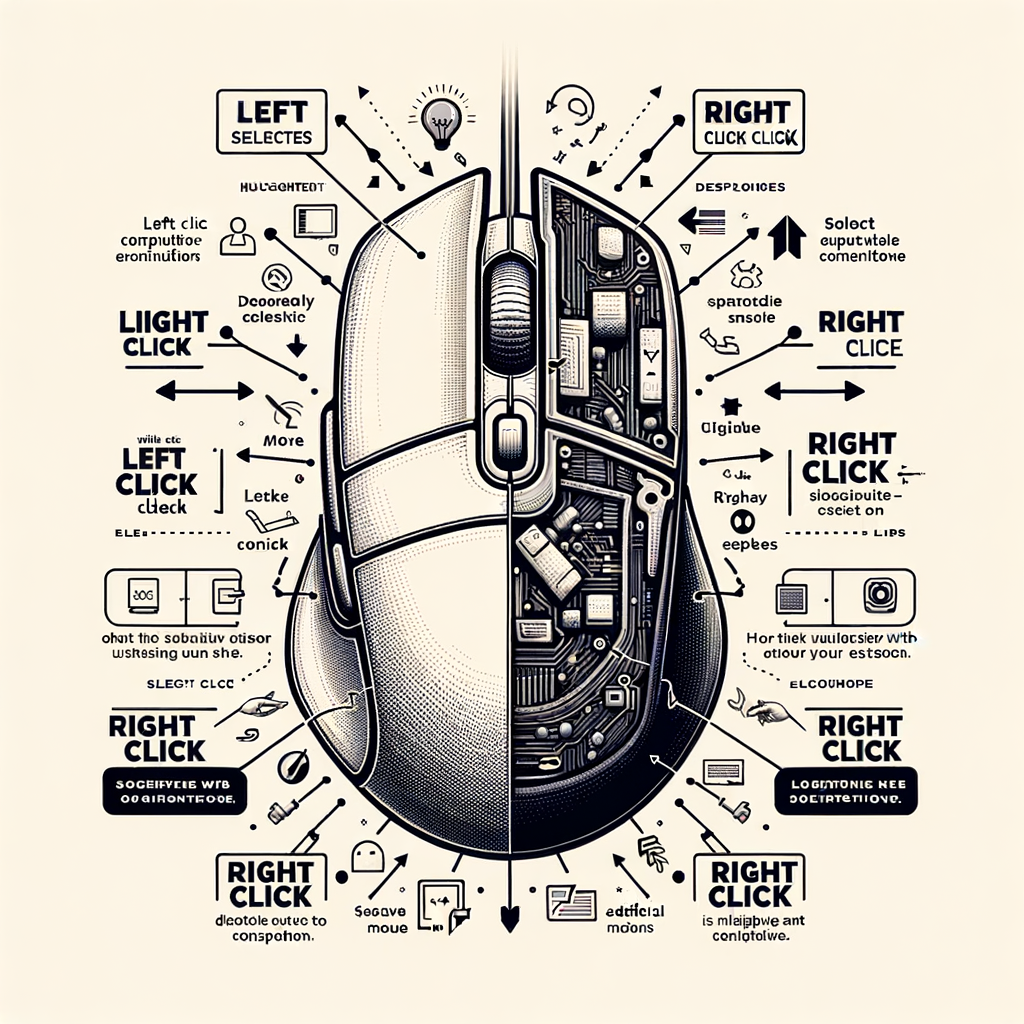
右クリックとは、マウスの右側のボタンをクリックする操作のこと。これにより、「コンテキストメニュー」と呼ばれる選択した対象に応じた操作一覧が表示されます。たとえば、ファイルを右クリックすると「コピー」「削除」「名前の変更」などのメニューが表示され、ワンクリックで目的の処理を実行できるのが特徴です。
左クリックとの違い
左クリックは「選択」や「実行」といった直接操作を担当します。それに対して右クリックは、現在の状態に基づいた補助的な選択肢を提示する役割を担っています。「このアイコンをどうしたいか?」という判断をユーザーに委ねる、まさに痒いところに手が届く操作といえるでしょう。
なぜ右クリックが重要なのか?
特にWindows環境では、右クリックを使いこなすことで操作の選択肢が広がり、複数ステップ必要だった作業が1回のクリックで完了することもあります。例えば、ファイルを圧縮したい場合、わざわざソフトを開かなくても、右クリックから簡単にZIP形式に圧縮することができます。
右クリックは、パソコンとの対話における“相談役”のような存在です。軽くクリックするだけで、今できることの選択肢をすぐに提示してくれるその仕組みを理解することで、日々の操作がよりスムーズになります。パソコン初心者も、ぜひ積極的に使ってみてください。
左クリックとの違い
パソコンを使い始めたばかりの方にとって、「左クリックと右クリックの違い」は少し分かりづらいかもしれません。マウスには通常2つのボタンがあり、使い分けることで作業効率が大きく変わってきます。ここでは、それぞれの役割や特徴をわかりやすく解説していきます。
左クリックは「選択」と「決定」
左クリックは、最も基本的な操作であり、画面上のアイテムを「選んで」「実行する」ために使います。たとえば、アプリを起動したり、ファイルを開いたり、Webページのリンクをクリックする際など、ほとんどのアクションは左クリックで行います。WindowsやMacでも、左クリックの基本機能は共通しており、カーソル下の対象を「決定」するイメージです。
右クリックは「メニューを呼び出す」ための補助的操作
一方で右クリックは、選択した項目に対する「追加の操作メニュー」を表示するために使います。このメニューは「コンテキストメニュー」と呼ばれ、状況によって内容が変化します。たとえば、ファイルを右クリックすると「削除」「名前の変更」「コピー」といった選択肢が表示されたり、Webリンクでは「新しいタブで開く」などが可能です。つまり、右クリックは「もっと詳しく操作したいとき」の入り口として活用されます。
違いを理解してこそ、効率的な操作が可能に
左クリックだけでもパソコン操作は可能ですが、右クリックを使いこなすことで、作業の幅がぐっと広がります。左クリックは「行動」、右クリックは「選択肢を探る」ための操作と覚えると理解しやすいでしょう。特に複数ファイルの整理や、Web上での画像保存などでは、右クリックの機能がとても便利です。
パソコンとの付き合いを深めるために、まずはこの2つのクリックの違いを意識して使い分けてみましょう。操作の幅が広がり、日常のPC作業がずっと快適になりますよ。
右クリックの主な機能
パソコン操作において見落とされがちな「右クリック」ですが、実は非常に多くの機能が詰まっており、作業効率を飛躍的に高めてくれる便利な操作です。ここでは、右クリックで使える主な機能を具体的にご紹介します。
ファイルやフォルダへの操作が簡単に
エクスプローラーやデスクトップ上でファイル・フォルダを右クリックすると、「コピー」「削除」「名前の変更」「プロパティ」などのメニューが表示されます。これにより、わざわざ上部メニューから選ばなくても、直感的かつ素早く操作を行うことができます。
コンテキストに応じた多機能メニュー
右クリックは常に同じ内容を表示するわけではありません。対象や状況によって最適な操作メニューが変化するのが大きな特徴です。たとえば、テキストを選択した状態で右クリックすると「コピー」「貼り付け」、画像の場合は「保存」「壁紙に設定」など、目的に応じたメニューが表示されます。
ブラウジング中の便利な使い方
Webの閲覧中にも右クリックは大活躍します。リンク上で右クリックすると「新しいタブで開く」、画像上では「画像を名前を付けて保存」など、素早くアクセスできる便利な操作が満載です。また、広告や不要な要素を調査するための「ページのソースを表示」機能も、開発者などに重宝されています。
効率化には欠かせない右クリック
右クリックを活用することで、マウス操作の回数を減らしながら作業のスピードを上げることができます。毎回上のメニューから探すより、対象を右クリックして出てくるメニューから目的の操作をすぐに選ぶ方が、時間も手間も大幅に節約できます。
このように、右クリックは一見地味な存在ですが、知っておくことでPC操作が格段にスムーズになります。「なんとなく使っていた」右クリックに、もっと注目してみませんか?
利用シーン別の右クリックの使い方
日常的にPCを使っていて「右クリック」が意外と便利なことに気づいていますか?
右クリックは、操作する場所やアプリケーションによってさまざまな機能を提供してくれる頼れる存在です。ここでは、シーンごとの使い方を紹介していきます。
デスクトップでの右クリック操作
WindowsやMacのデスクトップ上で右クリックをしてみましょう。「新規作成」や「表示設定」など、作業効率を上げるためのメニューが登場します。壁紙の変更やアイコンの並び替えも、右クリックから一発でできるので非常に便利です。
フォルダ・ファイル操作での活用
エクスプローラーやFinderでファイルを右クリックすると、「コピー」「削除」「名前の変更」などの基本操作に加え、「送る」機能でUSBメモリやメールへ素早く共有できることも。複数ファイルを選んで一括処理したいときにも重宝します。
ブラウジング中の便利技
インターネットを閲覧中に気になるリンクや画像を見つけたら右クリックしてみましょう。「新しいタブで開く」「画像を保存」など、閲覧を妨げずに情報収集ができるメニューが表示されます。Web作業がスムーズになりますよ。
オフィスソフトでの右クリック応用
WordやExcelといった文書・表計算ソフトでも右クリックは大活躍。選択した文字を右クリックすればフォント変更やセルの書式設定が即座に可能です。Excelではセル挿入や計算式のオプションも豊富に表示されるので、作業の効率がグッと上がります。
シーンごとに使いこなせば、右クリックは操作の時短に大きく貢献してくれます。「何ができるのか」を知っているだけで、本当にPC操作がラクになるのです。
右クリックが効かない・使えない時の対処法
パソコン操作で右クリックが突然効かなくなると、とても不便に感じますよね。特に、ファイルの操作や設定変更を行う時に右クリックは欠かせない存在です。ここでは、右クリックが効かない・使えない場合の代表的な原因と、その解決策をご紹介します。
ハードウェアの不具合をチェック
まず確認したいのは、マウス自体の故障や物理的な問題です。別のUSBポートに接続してみたり、他のパソコンにマウスを挿してみたりすることで、ハード的な問題かどうか判断できます。ワイヤレスマウスの場合は電池切れや接続の不安定さにも要注意です。
システム設定を見直そう
意外と見落とされがちなのが、WindowsやMacの設定ミス。Windowsの場合、「マウス設定」にある「主のボタンとして使用」の設定で、左右ボタンが逆になっていると混乱の原因になります。また、MacではトラックパッドやMagic Mouseの右クリック機能がオフになっていることもあります。
ソフトウェア・セキュリティの影響も
企業や学校のパソコンでは、管理者によって右クリックが制限されている場合もあります。あらかじめポリシーでブロックされているケースでは、個人では設定変更できない場合が多いため、システム管理者に相談しましょう。セキュリティソフトやブラウザの拡張機能が誤動作している場合もあるため、一度無効化して挙動を確認すると良いでしょう。
代替手段を使って乗り切る
一時的な対処として、キーボードの「メニューキー」(一部のキーボードに限る)や、Shift + F10を使えば、右クリックと同様のメニューを表示できます。これにより、作業を止めることなく一定の操作を継続することが可能です。
右クリックが使えないと焦ってしまいますが、落ち着いて原因を一つずつ検証することで、多くのトラブルは解決可能です。日頃から予備のマウスや操作代替手段を覚えておくのも大切なポイントです。
右クリックの便利な応用機能
右クリックは普段あまり意識されない操作かもしれませんが、実はPC作業をスムーズにするための“隠れた力持ち”です。日常のちょっとした操作を一瞬で終わらせるショートカット集のような存在でもあります。ここでは、知っておくと作業が驚くほど効率化される、右クリックの便利な応用機能をご紹介します。
ショートカットをすばやく作成する
デスクトップや任意のフォルダに、よく使うファイルやアプリのショートカットを作成するには、右クリックが最適です。対象ファイルを右クリックし、「送る」→「デスクトップ(ショートカットを作成)」を選ぶだけでOK。数回のクリックで即アクセス可能になるため、時短効果は抜群です。
「送る」メニューで情報を素早く共有
ファイルをUSBメモリにコピーしたり、メール添付として送信したりするときには、「送る」メニューが活躍します。ファイルを右クリック後、「送る」を選べば、接続されているストレージやアプリとの連携が一瞬でできます。定型作業が驚くほどスムーズになるので、多くのビジネスパーソンにも人気の機能です。
ファイルのプロパティを即確認・変更
ファイルの詳細情報を知りたいときは、右クリック→「プロパティ」が便利です。ファイルサイズ、作成日、アクセス権限などをすぐに確認でき、必要に応じて変更も可能です。複数のファイルを管理する際には、とても重宝する機能です。
右クリックメニューをもっと便利にカスタマイズ
標準のメニューに物足りなさを感じたら、カスタマイズも可能です。たとえば「ShellExView」や「CCleaner」などのツールを使うことで、右クリックメニューの項目を追加・削除できます。自分だけの効率的な操作環境を作るためにも、ぜひ活用してみましょう。
右クリックはただの補助操作ではありません。意識して使いこなすことで、日常のPC作業が飛躍的に快適になります。ぜひ今日から、右クリックの可能性をフル活用してみてください!
Macにおける右クリックの操作方法
Windowsと異なり、Macでは最初に戸惑いがちな操作のひとつが「右クリック」です。「マウスに右ボタンが見つからない!」と焦った経験がある方も多いのではないでしょうか? 実はMacにも右クリック機能はしっかり搭載されています。ただし、Mac独自のインターフェースにより、使い方が少し異なるだけなのです。ここでは、Macで右クリックを使うための基本的な方法とその活用法をご紹介します。
トラックパッドでの右クリック方法
MacBookなどのトラックパッドでは、「二本指でタップ」することで右クリックが可能です。もしこの設定が無効になっている場合、以下の手順で有効にできます。
1. 「システム設定(またはシステム環境設定)」を開く
2. 「トラックパッド」を選択
3. 「副ボタンのクリック」を「二本指でクリック」に設定
設定を済ませれば、手軽に右クリック操作ができるようになります。スムーズな操作性を実感できますよ。
Magic Mouseでの右クリックの使い方
Apple製のMagic Mouseには、Windowsマウスのような明確な右ボタンがありません。しかし、マウスの右側をクリックすることで右クリック機能が使える仕組みになっています。こちらも設定で有効化できます。
「システム設定」→「マウス」→「副ボタンのクリック」をオンにして、右側クリックに指定しましょう。
キーボードで代用する方法
右クリックが一時的に使えない場合や細かい操作をしたい場合には、「Controlキーを押しながらクリック」する方法も有効です。この方法は古くからのMacユーザーにも親しまれており、トラックパッドやマウスが使いづらいシーンでも活躍します。
Macでは一見わかりにくい右クリック操作も、設定次第でWindows以上にスムーズに使いこなせるようになります。「右クリックが使えない=できない」ではないことをぜひ覚えておいてください!
まとめと左クリック・右クリックの使い分けのポイント
右クリックの基本から応用までを学んできた皆さん、ここで一度、左クリックとの違いや使い分けのポイントをしっかり整理しておきましょう。右クリックは「便利だけど使わない人が多い」要素の一つ。しかし、活用することでPC作業全体の効率が大きくアップします。
左クリックは「決定」、右クリックは「選択肢の提示」
まず基本として、左クリックは「確定」「実行」などのアクションを起こす操作です。たとえば、ファイルを開く、リンクをクリックする、ボタンを押すといった「動作を始める」ためのキー操作と言えます。
一方で、右クリックは「何ができるか」を知るための操作です。対象に応じて表示されるコンテキストメニューから、コピー、貼り付け、名前変更、プロパティ表示など、様々な行動を選ぶことができます。
右クリックは時短と作業効率アップのカギ
たとえばファイルを右クリックするだけで、一括操作ができるショートカットが並びます。これにより、いちいちメニューから探したり、ツールバーを操作せずに済むため、時間とストレスの大幅な削減が可能です。慣れれば慣れるほど、その効果を実感できるようになるでしょう。
操作に自信がないなら、まず右クリックしてみよう
デジタルでの作業中に「これ、どうすればいいんだろう?」と迷ったときは、とりあえず右クリックしてみるのがおすすめです。多くの場面で、それに対するヒントや直接的な操作メニューが表示されるため、初心者でも直感的に操作しやすくなっています。
役割を理解して使い分けを
左クリック=実行、右クリック=オプション表示という基本概念を頭に入れておくだけで、普段のPC操作がグンと快適になります。特に仕事や学習で頻繁にPCを使う方は、ぜひ右クリックを積極的に活用してみてください。
「クリック一つにも意味がある」──その意識が、あなたの作業スピードと成果に確実な差を生み出します。
